Comandos para dar un mantenimiento preventivo al Sofware del Equipo
%temp%
Por lo general esta carpeta se encuentra oculta al digitar el comando % temp %
se desoculta la carpeta. Visualizando archivos basura de internet se debe eliminar de forma permanente estos comandos cmd., con este se puede acceder ala ventana del sistema de cuerdo a la unidas de almacenamiento que se quiere ejecutar se cambia el pron del sistema.
Comando G|>ttrib/s ld-r-s-h *.* y presionar enter
COMANDOS:
Comandos de software
El software del sistema proporciona comandos del entorno operativo y comandos de la PROM OpenBoot (OBP) que permiten diagnosticar problemas. Para obtener más información sobre los comandos de Solaris, consulte las páginas del comando man adecuadas. Para obtener más detalles sobre los comandos de OBP, consulte el OpenBoot 3.x Command Reference Manual, del cual existe una versión en formato electrónico en el Solaris System Administrator AnswerBook que se suministra con el software de Solaris.
Comando prtdiag de Solaris
El comando prtdiag es un comando de shell utilizado para ver información de configuración y diagnóstico del sistema. prtdiag permite ver:
- La configuración del sistema, lo que incluye información sobre las frecuencias de reloj, las CPU, la memoria y los tipos de tarjetas de E/S.
- Información de diagnóstico.
- Unidades sustituibles en la instalación (FRU) que han fallado.
Para ejecutar prtdiag, escriba:
% /usr/platform/sun4u/sbin/prtdiag |
Para aislar un fallo intermitente, puede ser útil crear un registro histórico del comando prtdiag. Utilice este comando con la opción -l(registro) para enviar la salida a un archivo de registro situado en /var/adm.
Consulte la página del comando man de prtdiag para obtener más información.
A continuación se muestra un ejemplo de la salida de prtdiag. El formato exacto de esta salida depende de la versión del entorno operativo Solaris que se esté ejecutando en el sistema.
Salida de prtdiag:
ok /usr/platform/sun4u/sbin/prtdiag -v
System Configuration:  Sun Microsystems  sun4u Sun Enterprise 420R (4 X UltraSPARC-II 450MHz)
System clock frequency: 113 MHz
Memory size: 256 Megabytes
========================= CPUs ========================
                      Run   Ecache   CPU    CPU
Brd    CPU   Module   MHz     MB    Impl.   Mask
---    ---  -------  -----  ------  ------  ----
 0     0     0      450     4.0   US-II    10.0
 0     1     1      450     4.0   US-II    10.0
 0     2     2      450     4.0   US-II    10.0
 0     3     3      450     4.0   US-II    10.0
========================= IO Cards =========================
     Bus
Brd  Type  MHz   Slot  Name                                Model
---  ----  ----  ----  ------------------ ----------------------
 0   PCI   33     1   network-SUNW,hme
 0   PCI   33     3   scsi-glm/disk (block)       Symbios,53C875
 0   PCI   33     3   scsi-glm/disk (block)       Symbios,53C875
No failures found in System
===========================

====================== HW Revisions ======================
ASIC Revisions:
PCI: pci Rev 4
Cheerio: ebus Rev 1

System PROM revisions:
----------------------
  OBP 3.23.0 1999/06/30 13:53   POST 1.2.7 1999/05/24 17:33

ok
|
Comando show-devs de OBP
Si se trabaja desde el indicador de OBP (ok), se puede utilizar el comando show-devs de OBP para ver la lista de dispositivos de la configuración del sistema.
Comando printenv de OBP
El comando printenv de OBP se utiliza para ver las variables de configuración de la PROM OpenBoot almacenadas en la NVRAM del sistema. La salida incluye los valores actuales de las variables así como los valores predeterminados.
Comandos probe-scsi y probe-scsi-all de OBP
Para diagnosticar problemas con el subsistema SCSI, pueden utilizarse los comandos probe-scsi y probe-scsi-all de OBP. Ambos comandos precisan la detención del sistema.
Si no resulta conveniente detener el sistema, se puede utilizar SunVTS como alternativa para comprobar las interfaces SCSI. Consulte"Información sobre las herramientas de diagnóstico" para obtener más detalles.
El comando probe-scsi transmite un comando de consulta a todos los dispositivos SCSI conectados a las interfaces SCSI de la placa lógica principal. Esto incluye cualquier unidad de cinta o CD-ROM de la unidad de medios extraíbles (RMA), cualquier unidad de disco interna y cualquier dispositivo conectado al puerto SCSI externo del panel trasero del sistema. De cada dispositivo SCSI conectado y activo muestra su dirección de destino, el número de unidad, el tipo de dispositivo y el nombre del fabricante.
El comando probe-scsi-all transmite un comando de consulta a todos los dispositivos SCSI conectados a los adaptadores de sistema SCSI, lo que incluye cualquier adaptador de sistema instalado en las ranuras PCI. El primer identificador que aparece en la salida del comando es la dirección del adaptador de sistema SCSI incluida en el árbol de dispositivos del sistema, seguida de los datos de identificación del dispositivo SCSI.
En los dos ejemplos siguientes, el primero muestra un mensaje de salida de probe-scsi y el segundo, un mensaje de salida de probe-scsi-all.
Salida de probe-scsi:
ok probe-scsi This command may hang the system if a Stop-A or halt command has been executed. Please type reset-all to reset the system before executing this command. Do you wish to continue? (y/n) n ok reset-all ok probe-scsi Primary UltraSCSI bus: Target 0 Unit 0 Disk SEAGATE ST34371W SUN4.2G3862 Target 4 Unit 0 Removable Tape ARCHIVE Python 02635-XXX5962 Target 6 Unit 0 Removable Read Only device TOSHIBA XM5701TASUN12XCD0997 Target 9 Unit 0 Disk SEAGATE ST34371W SUN4.2G7462 Target b Unit 0 Disk SEAGATE ST34371W SUN4.2G7462 ok |
Salida de probe-scsi-all:
ok probe-scsi-all
This command may hang the system if a Stop-A or halt command
has been executed. Please type reset-all to reset the system
before executing this command.
Do you wish to continue? (y/n) y

/pci@1f,4000/scsi@4,1
Target 0
  Unit 0 Disk     SEAGATE ST39102LC SUN9.0G0828
Target 1
  Unit 0 Disk     SEAGATE ST39102LC SUN9.0G0828
Target 6
  Unit 0 Removable Read Only deviceTOSHIBA XM6201TA SUN32XCD1103
|
INSTALACIÓN DEL SOFWARE DEL EQUIPO
Si tenemos/cumplimos todo lo anterior, entonces podremos pasar a comenzar a instalar el sistema operativo. Para ello, introduciremos el DVD de Windows 7 y, si fuera necesario, deberemos cambiar en la BIOS el orden de arranque de dispositivos, para que se ejecute el programa de instalación de Windows 7 desde el DVD.
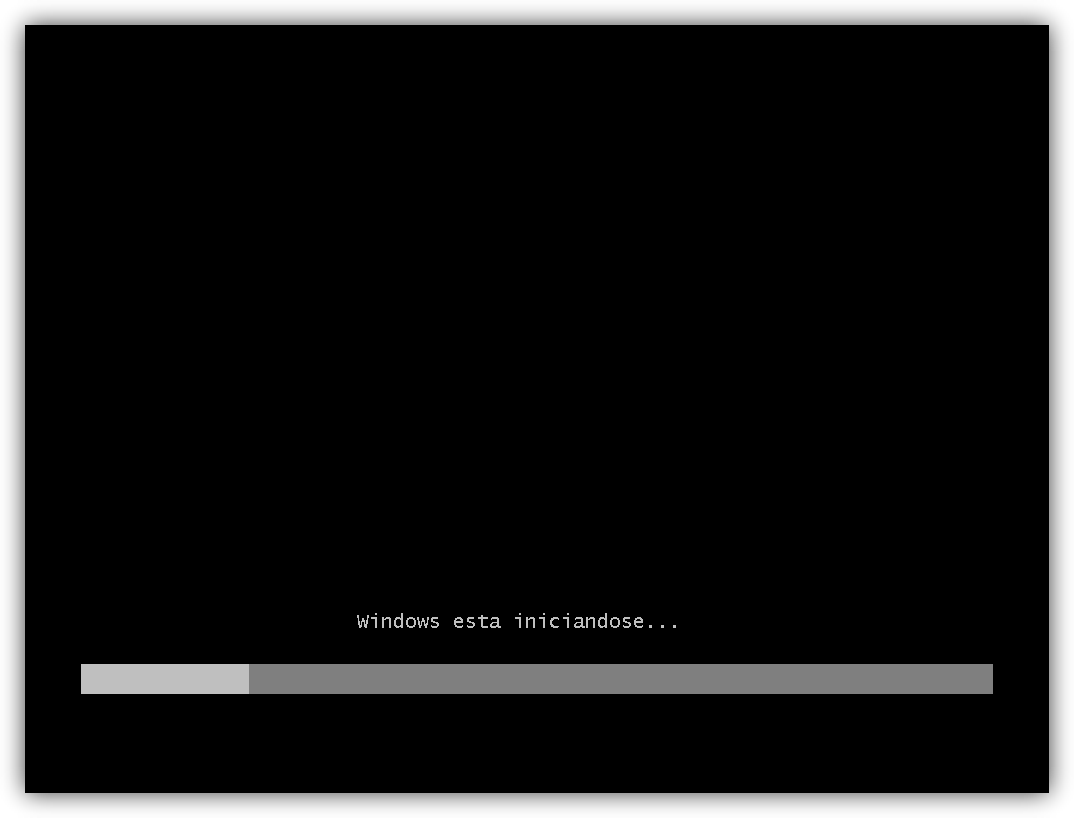
Una vez arrancado el programa de instalación, nos aparecerá la siguiente ventana:
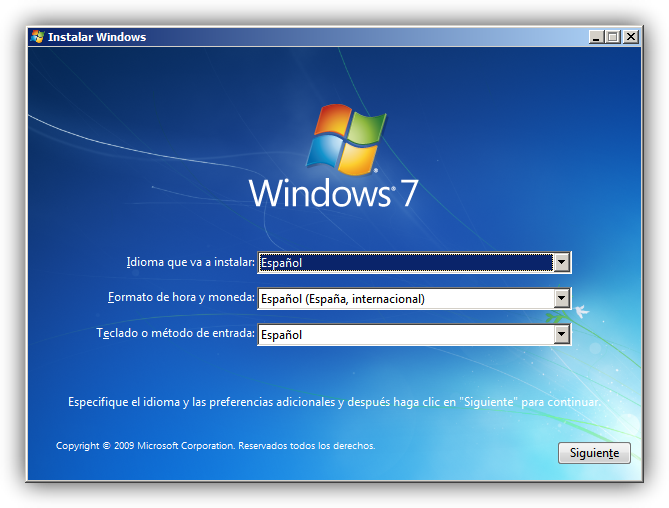
Pulsamos en “Siguiente” , de forma que nos aparecerá otra ventana en la cual comenzaremos la instalación:
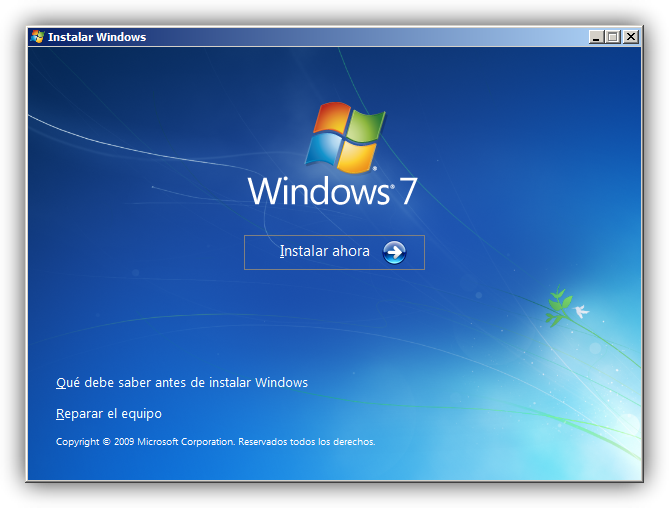
Pulsamos en el botón “Instalar ahora” , de forma que se iniciará el programa de instalación:
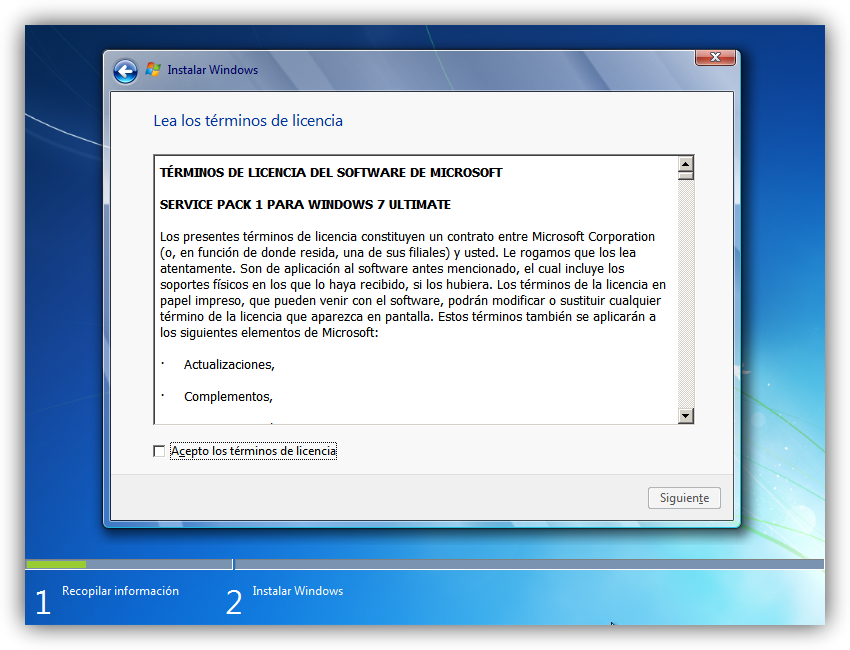
En la siguiente ventana, aceptamos los términos de licencia y pulsamos en “Siguiente” :
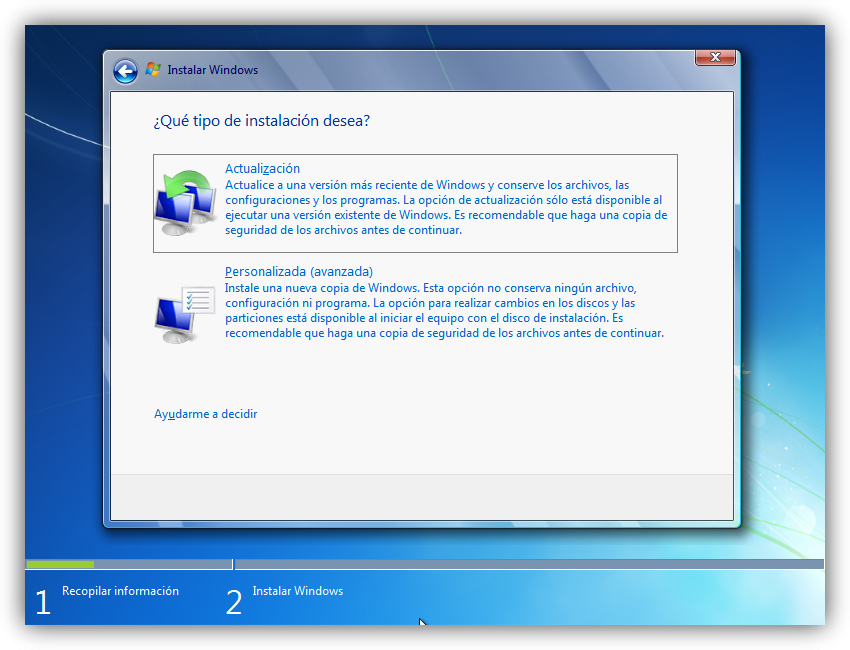
Ahora tendremos que elegir si queremos actualizar a Windows 7 desde una versión anterior de Windows ya instalada previamente, o si queremos realizar una instalación nueva . Recomendamos instalar desde cero en una partición vacía (sin datos existentes), eligiendo la opción “Personalizada” :
Particionamiento del disco duro
Se nos preguntará en qué disco duro o partición queremos instalar Windows 7 . Aquí tenemos varias opciones:
Si tenemos ya creada previamente una partición o si tenemos un espacio libre sin particionar y no queremos hacer particiones (se pueden crear particiones posteriormente), entonces seleccionamos el disco o partición donde se instalará Windows 7 , pulsamos en “Siguiente” y pasaremos directamente al apartado de instalación.
En caso contrario, es decir, si queremos particionar el disco en este momento, entonces pulsaremos sobre “Opciones de unidad” :
Pulsamos sobre “Nuevo” para crear una partición nueva en el espacio sin particionar:
Pulsamos sobre “Nuevo” para crear una partición nueva en el espacio sin particionar:
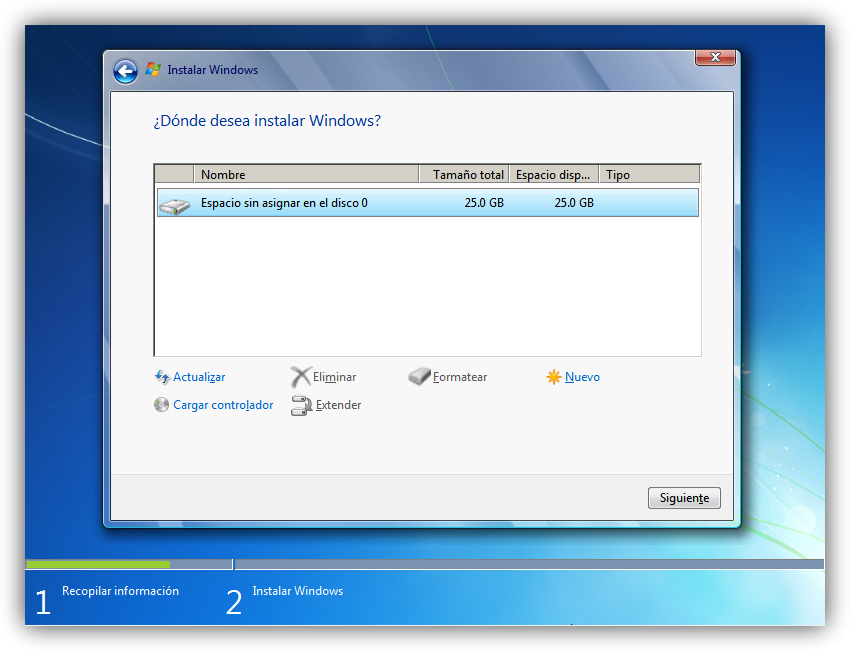
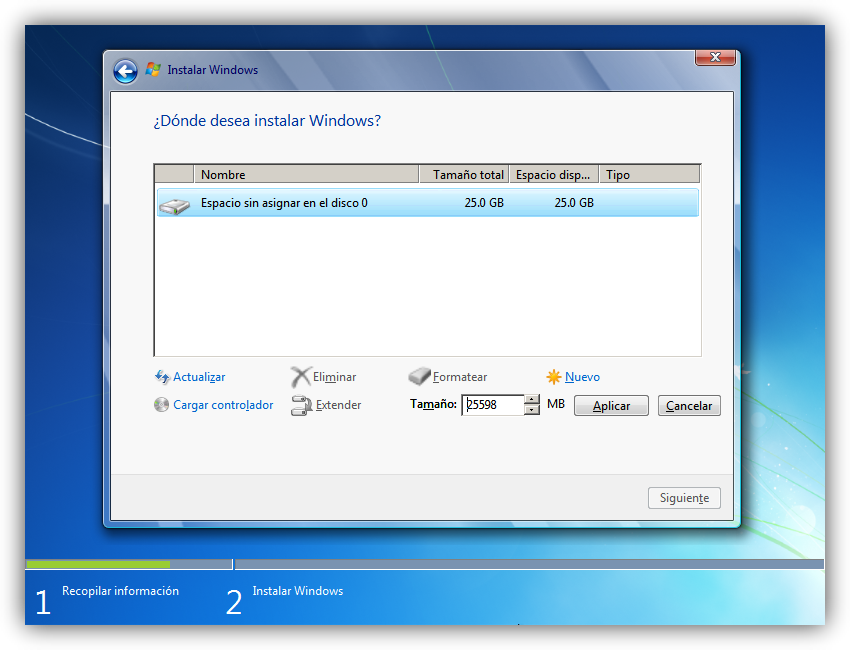
Elegimos el tamaño de la nueva partición (en nuestro caso, creamos una partición de 30000 MB) y pulsamos en “Aplicar” :
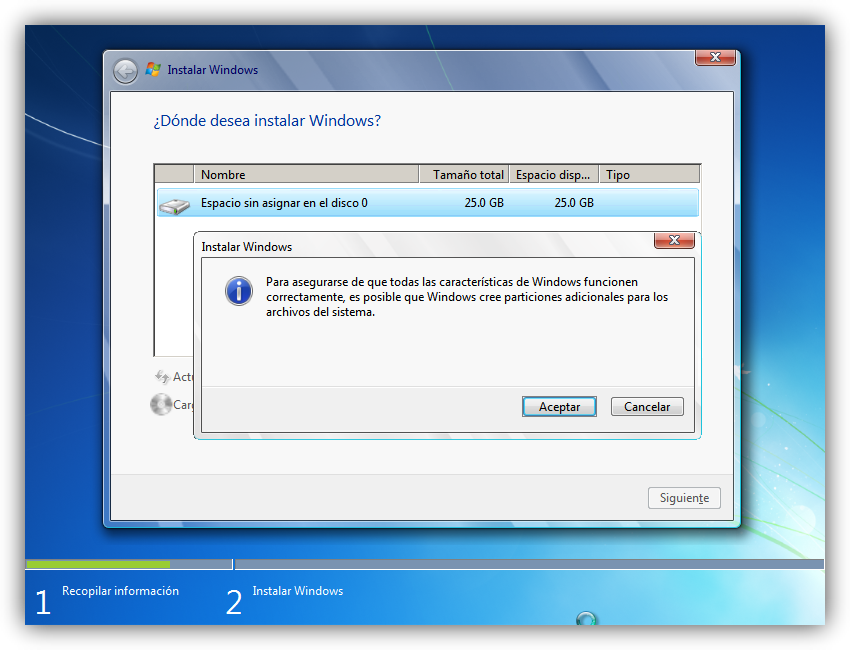
Nos aparecerá la siguiente ventana, en la cual pulsaremos en “Aceptar :
Se habrá creado una partición del tamaño que hemos seleccionado, además de una partición reservada para Windows, de tamaño 100 MB:
Para crear una nueva partición sobre el espacio restante sin particionar, seleccionamos en la parte de arriba dicho espacio sin particionar, pulsamos en “Nuevo” e indicamos el tamaño de la nueva partición. Ahora, una vez creadas las particiones, no nos queda más que formatearlas. Para ello, seleccionamos una partición y pulsamos sobre “Formatear” sobre las particiones creadas.
Una vez formateadas las particiones, seleccionamos aquella partición donde queramos instalar Windows 7 y pulsamos sobre “Siguiente” :

Instalación de Windows 7
De esta manera, el proceso de instalación de Windows 7 comienza:
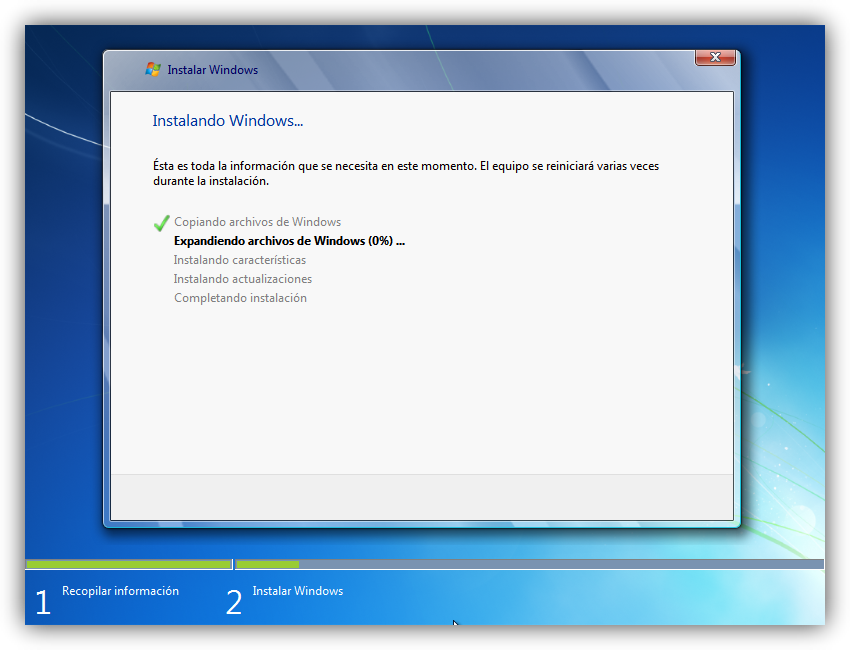
Durante dicho proceso, se reiniciará el sistema varias veces. Tras los reinicios se iniciará de nuevo el asistente para proseguir con los pasos de la instalación. Deberemos ser pacientes, pues tardará un poco en instalar el sistema operativo:
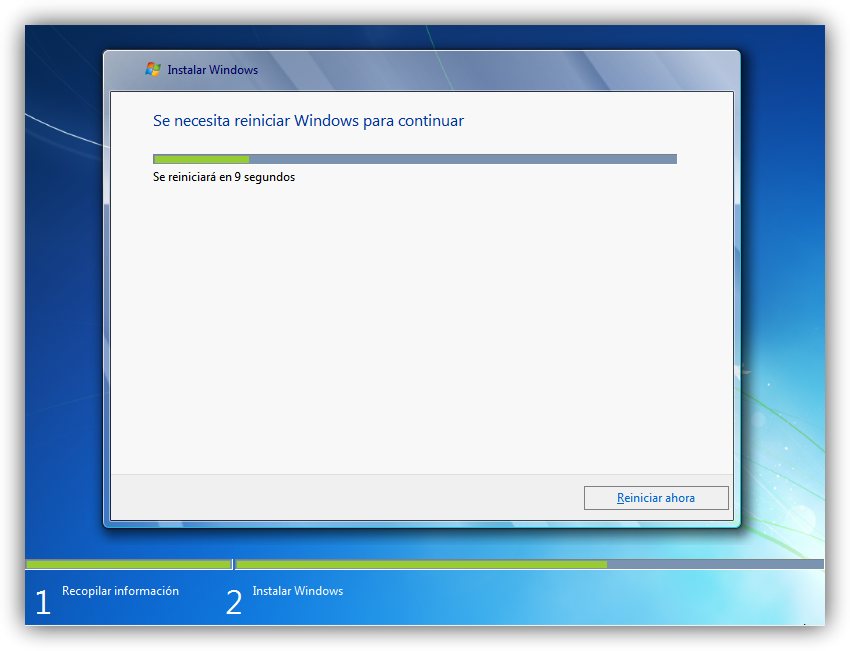
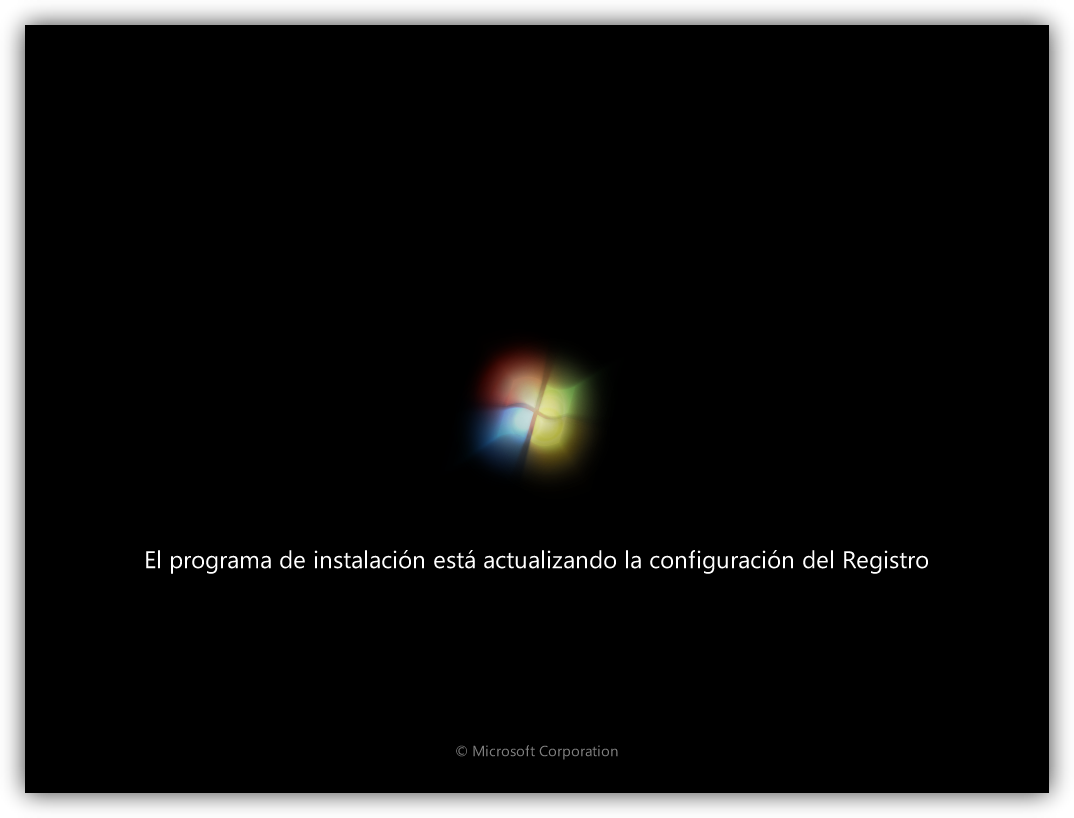
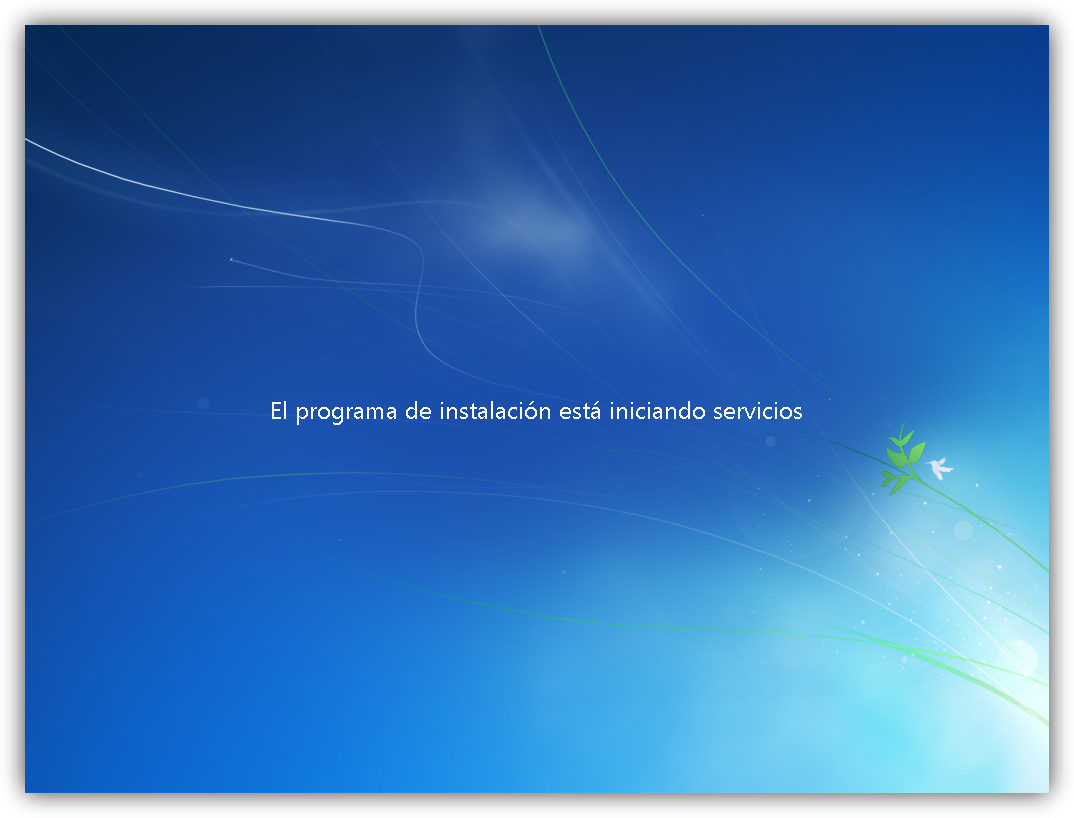
En este momento, se nos pedirá un nombre de usuario y de equipo . Los escribimos y pulsamos en “Siguiente”:

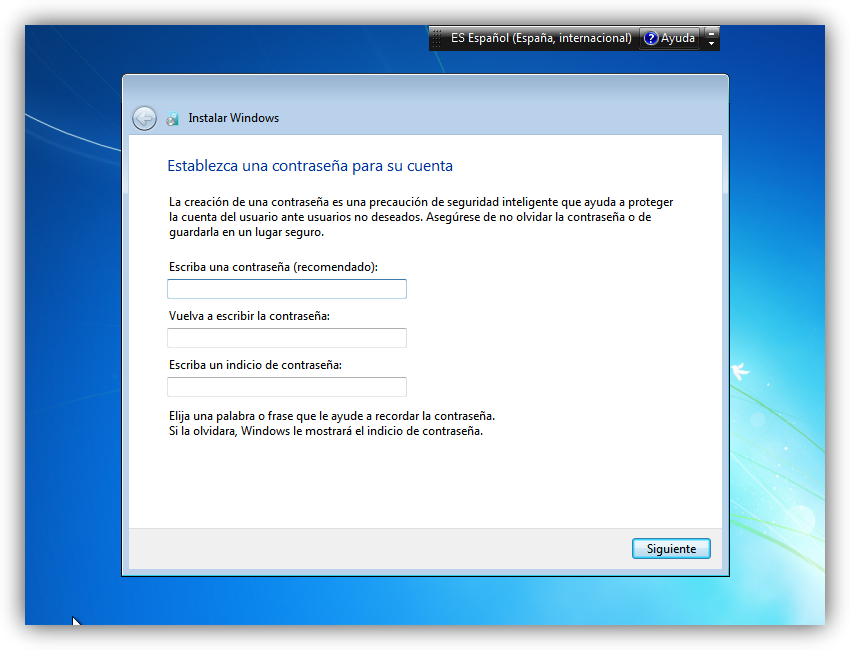
Una vez escogido el nombre de usuario con el que nos conectaremos al sistema operativo, nos aparecerá una ventana para elegir la contraseña de nuestro usuario , así como una frase o indicio de la contraseña para que Windows nos la muestre en caso de que se no olvidara. Rellenamos dichos datos y pulsamos en “Siguiente” :
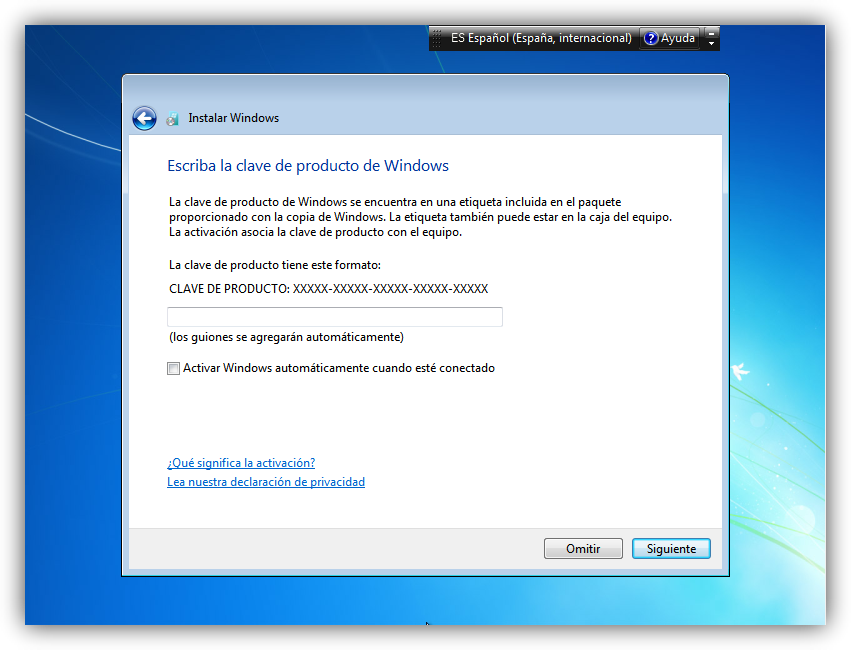
Llegados a este punto, se nos pedirá la clave de producto de Windows . Si la tenemos, la escribimos y pulsamos en “Siguiente” . En caso de no tenerla, desmarcaremos la casilla “Activar Windows automáticamente cuando esté conectado” y pulsaremos en “Siguiente” , aunque deberemos introducirla en un periodo de 30 días si queremos seguir usando Windows 7 . No obstante, es importante indicar que este “periodo de gracia” se puede ampliar 90 días más, hasta los 120 días sin activación :
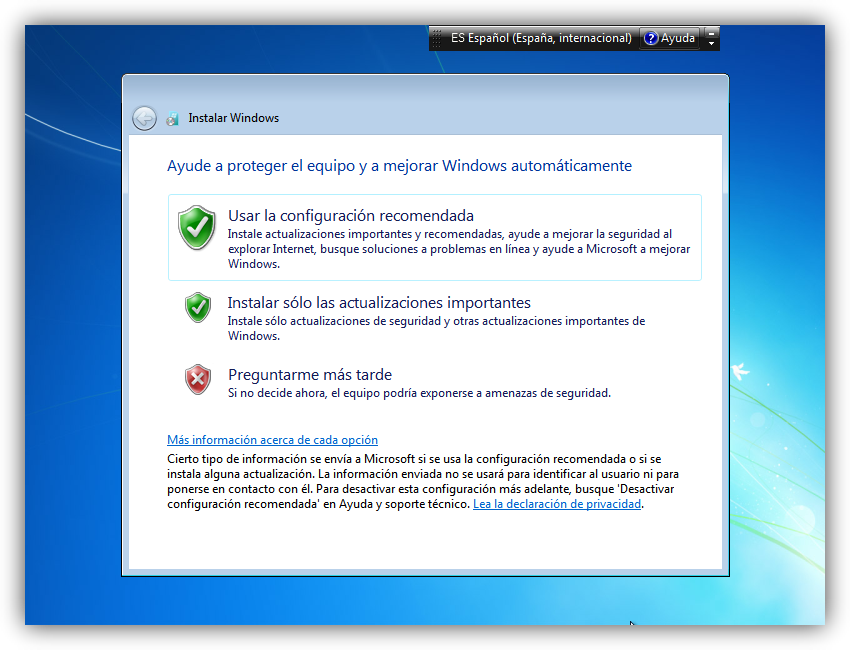
El programa de instalación nos pedirá que escojamos si queremos instalar solamente las actualizaciones de seguridad y las que Microsoft considere como importantes, o si queremos usar la configuración recomendada por Microsoft. Es importante saber que esta configuración se puede cambiar posteriormente una vez instalado Windows 7 , por lo que no es crítica la elección que hagamos en este momento. Recomendamos escoger la opción “Instalar sólo las actualizaciones importantes” :
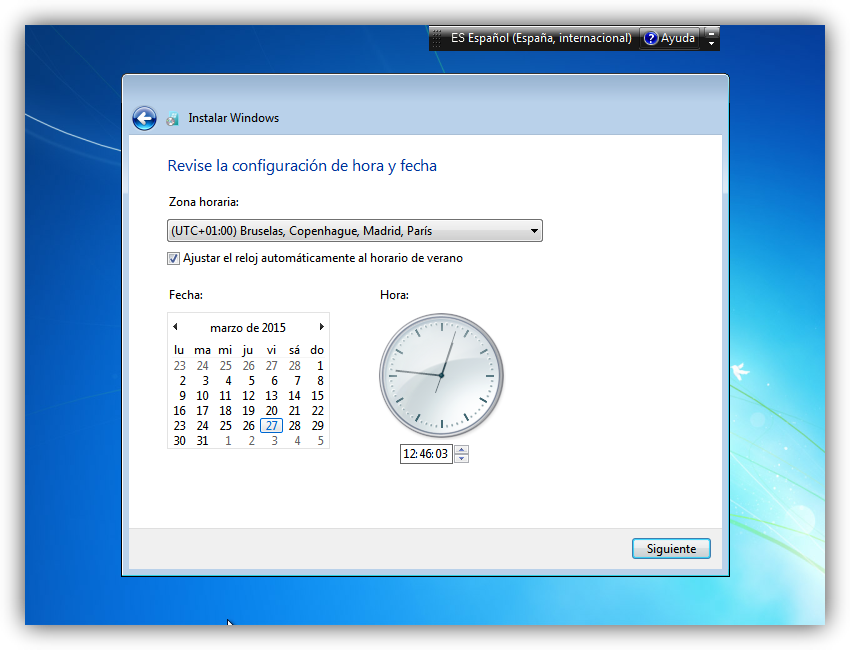
Escogeremos la fecha y hora del sistema , así como la zona horaria en la que nos encontremos, y pulsamos en “Siguiente” :
En este punto, tendremos que elegir la configuración de red que tendrá el sistema, dependiendo de dónde esté conectado. Elegimos la opción que más se ajuste a las características de nuestro sistema. En nuestro caso, elegimos “Red doméstica” :

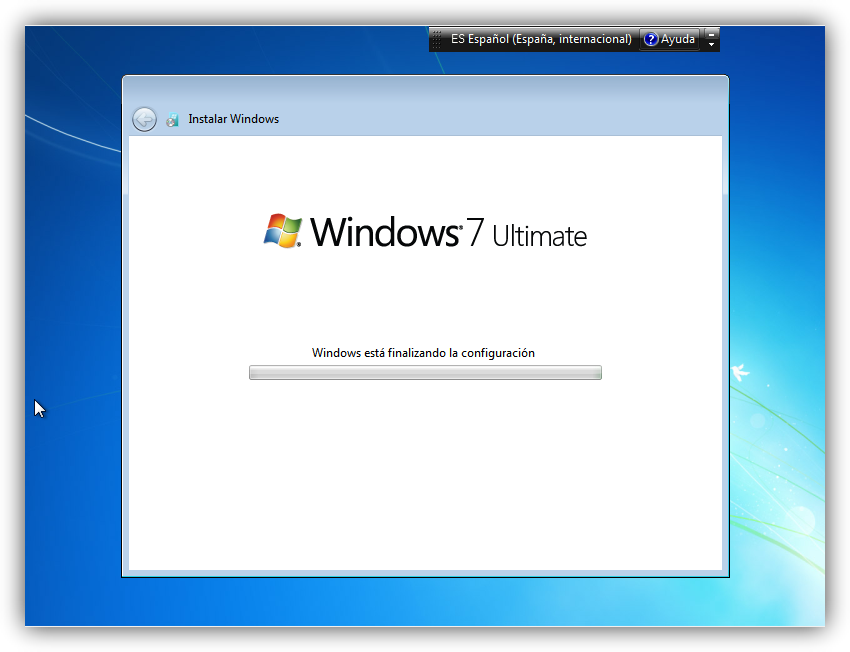
Ya estamos en la recta final de la instalación, pues habiendo escogido toda la configuración que deseamos, el programa de instalación de Windows 7 la pondrá en práctica:
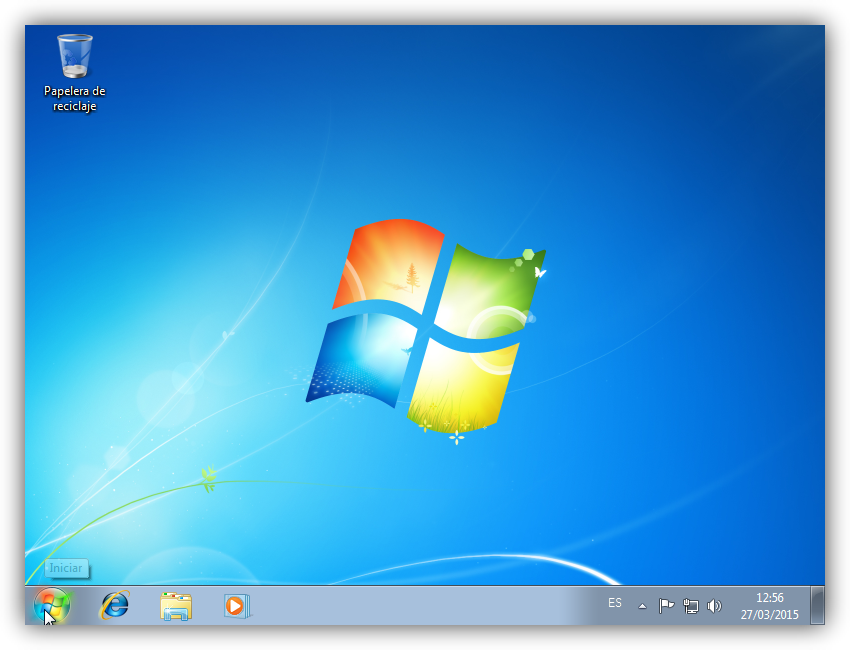
En este momento, ya hemos terminado la instalación y podemos ver la esperada pantalla del escritorio de Windows 7 :
INSTALAR EL OFFICE 2010
- Inserta el DVD de instalación de Office en la unidad de DVD.
- En unos instantes, automáticamente se abrirá una ventana de ejecución. Selecciona la opción Ejecutar SETUP.EXE.
Nota: si la ventana no se abre, deberás iniciar la instalación manualmente. Para ello, haz clic en Inicio y Equipo. Haz doble clic en la unidad de disco con el logotipo de Office y selecciona Ejecutar SETUP.EXE
- Si aparece un mensaje en el que se te solicita permiso para continuar, haz clic en Sí y espera mientras se inicia la instalación.

- Ahora escribe la clave de Microsoft Office 2010, aguarda algunos instantes mientras se verifica y haz clic en el botón Continuar.
Nota: la versión de Office 2010 activada depende de la clave de producto introducida.
- Lee atentamente los Términos de la licencia, marca la opción Acepto los términos del contrato y haz clic en el botón Continuar.

- Finalmente, haz clic en el botón Instalar ahora para iniciar la instalación.
IMPORTANTE: ten en cuenta que, según la versión del producto que instales, algunas aplicaciones de Microsoft Office 2010 Professional se instalarán como de prueba durante 30 días. Una vez transcurrido ese período, si deseas continuar utilizándolas, deberás adquirir una versión actualizada. Puedes optar por no instalar esa versión de prueba. Para ello, deshabilita la opción Este producto incluye una versión de evaluación gratuita de Microsoft Office Professional 2010. Compara las versiones para determinar qué aplicaciones tiene cada paquete.
Nota: si lo deseas, puedes instalar solo una o más aplicaciones, o bien, cambiar la carpeta de instalación predeterminada al hacer clic en la opción Personalizar.
- Aguarda unos momentos mientras finaliza la instalación. El tiempo de instalación puede variar según el equipo.

- La instalación habrá finalizado cuando aparezca la pantalla a continuación. Haz clic en el botón Cerrar.

- ¡Felicitaciones! Ahora ya podrás obtener acceso a los programas de Microsoft Office 2010. Para ello, haz clic enInicio
 , Todos los programas y selecciona la carpeta Microsoft Office.


No hay comentarios.:
Publicar un comentario